
Plugin-conflicten oplossen, een nuchter stappenplan
Plugin conflicten in WordPress systematisch opsporen en oplossen, zonder paniek. Compleet stappenplan met checklist en preventietips.

Plugin conflicten in WordPress systematisch opsporen en oplossen, zonder paniek. Compleet stappenplan met checklist en preventietips.
WordPress plugin-conflicten zijn de meest voorkomende reden dat sites onverwacht stuk gaan. Een formulier dat niet meer verzendt, een homepage die wit blijft, een fout-melding bij elk artikel. Met meer dan 60.000 plugins in de officiele WordPress plugin-directory is enige overlap vrijwel onvermijdelijk. In dit artikel: een rustig stappenplan om systematisch te achterhalen welke plugin het probleem veroorzaakt, en wat je doet om het op te lossen zonder paniek.
Wat plugin conflicten zijn en waarom ze ontstaan
Plugin conflicten ontstaan als twee plugins hetzelfde stukje WordPress aanpassen op een onverenigbare manier, of als een plugin botsing krijgt met je thema of een nieuwere PHP-versie. Het symptoom is meestal een witte pagina, een verkeerd weergegeven blok of een functie die plotseling niet meer werkt. De oplossing volgt altijd hetzelfde stappenplan.
Wat een plugin-conflict precies is
Een plugin-conflict ontstaat als twee plugins (of een plugin en het thema) dezelfde functie aanroepen, dezelfde database-tabel willen aanpassen, of incompatibele code gebruiken. Resultaat: iets werkt niet, iets oogt verkeerd, of de site wordt traag. In het ergste geval krijg je een White Screen of Death, waar je hele site een leeg scherm toont en je niet meer in het dashboard komt.
Conflicten zijn niemands schuld. Plugin-makers kunnen niet alle andere plugins testen. Met meer dan 60.000 plugins in het ecosysteem is enige overlap onvermijdelijk. Wat wel jouw verantwoordelijkheid is: opmerken dat er iets mis is, en het systematisch oplossen.
Veelvoorkomende oorzaken in volgorde van frequentie:
- Twee plugins die dezelfde functie aanroepen (vaak in jQuery of WordPress hooks)
- Plugins die elk hun eigen versie van een library laden (bijvoorbeeld twee versies van Font Awesome)
- Caching-conflicten waar de ene plugin output cached die de andere on-the-fly aanpast
- Database-tabellen die door meerdere plugins beschreven worden zonder afstemming
- Plugins die zich slecht houden aan WordPress coding standards
Voor preventie hoort dit ook bij structureel WordPress onderhoud. Wie dit afwacht tot het knapt, betaalt vaak duurder uit dan wie maandelijks meekijkt. De gemiddelde reparatie van een gebroken site door verkeerde plugin-updates kost 2 tot 5 uur, wat al snel meer is dan een jaar onderhoudsabonnement.
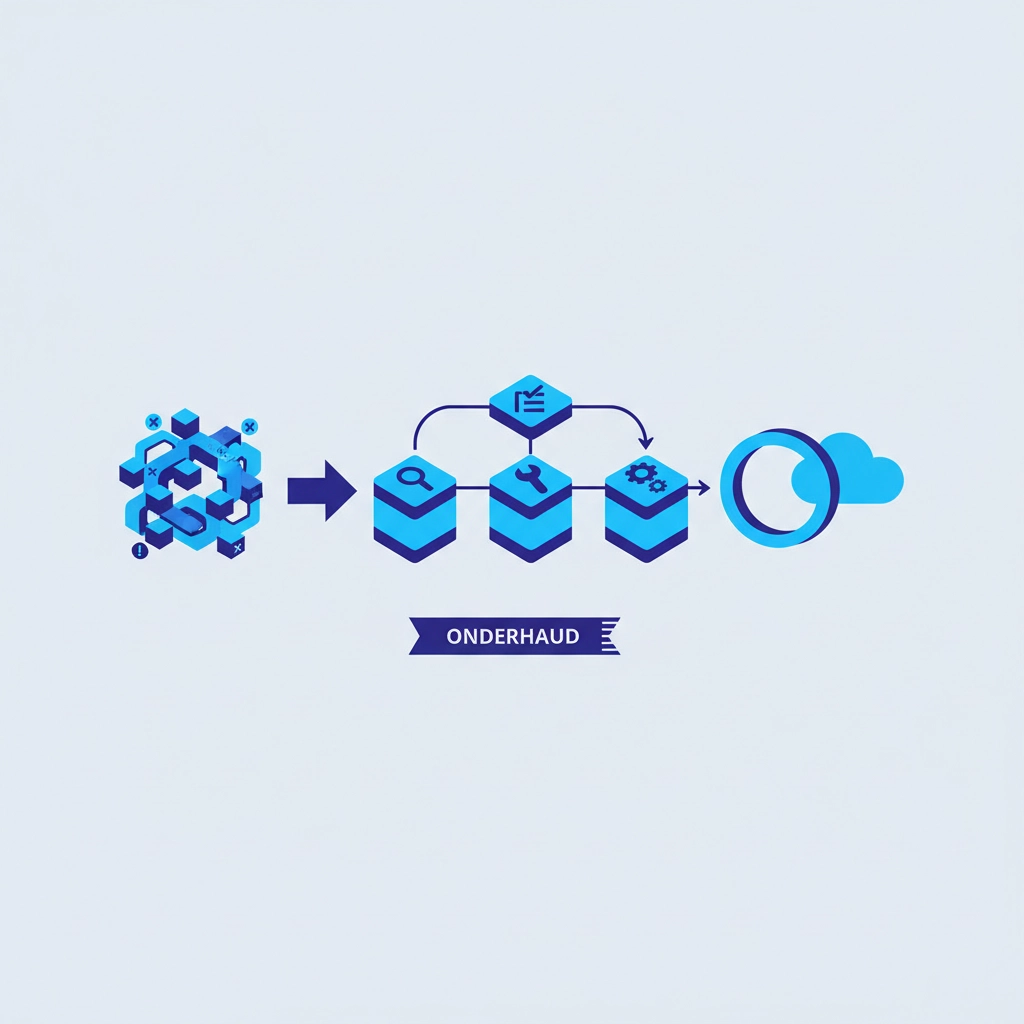
Stap 1: bevestigen dat het echt een plugin-conflict is
Voor je in het diepe duikt, eerst checken of het probleem echt door een plugin komt en niet door iets anders. Tien minuten triagering bespaart vaak twee uur zoeken in de verkeerde richting.
- Wanneer is het probleem voor het eerst opgemerkt? Vaak vlak na een update.
- Werkt de site in een ander browser of incognito? Soms is het cache van jouw browser.
- Werkt de site op mobiel? Soms is het een desktop-thema-issue.
- Krijg je een specifieke fout-melding? Schrijf hem op, vaak zegt de tekst al wat het is.
- Heb je recent geen back-up gedaan en wel iets gewijzigd? Misschien is het geen plugin maar een eigen wijziging.
- Is het probleem ook zichtbaar als je niet ingelogd bent? Sommige issues zijn admin-only.
Activeer ook WordPress debug mode (zet WP_DEBUG op true in wp-config.php) om PHP-fouten zichtbaar te maken. De foutmelding bevat vrijwel altijd het pad naar het bestand dat de fout veroorzaakt, en daarmee de plugin of het thema dat verantwoordelijk is. Vergeet de debug niet uit te zetten als je klaar bent.
Als geen van deze het probleem oplost en het probleem reproduceerbaar is, ga je verder met de plugin-test.
Stap 2: alle plugins deactiveren
Klassieke maar effectieve test: alle plugins deactiveren, kijken of het probleem dan weg is. Verdwijnt het probleem: het was een plugin. Blijft het: dan ligt het bij thema, hosting of WordPress core zelf.
Dit doe je veilig via WordPress dashboard, ga naar Plugins, kies Bulk action en daarna Deactivate. Geen content gaat verloren. Je site mist alleen tijdelijk de functionaliteit van die plugins (formulieren, sliders, custom blocks).
Kun je niet meer in het dashboard komen? Dan via FTP of het hostingpaneel: hernoem de map wp-content/plugins naar plugins-uit. Alle plugins zijn dan gedeactiveerd. Hernoem terug om ze allemaal weer te activeren. Voor wie graag met de command line werkt, is wp plugin deactivate --all via WP-CLI de snelste route.
Tip: maak voor je gaat deactiveren een screenshot van je actieve plugins-lijst. Dat lijkt overbodig, maar als je in het oplossen verstrikt raakt, weet je altijd terug welke plugins je had en in welke volgorde je ze had geactiveerd.

Stap 3: plugins een voor een reactiveren
Probleem weg na deactiveren? Mooi. Nu reactiveer je elke plugin een voor een, en ververs na elke activatie de site om te kijken of het probleem terugkomt.
Concreet:
- Activeer plugin 1, ververs de site, check of probleem terug is.
- Zo niet: activeer plugin 2, ververs, check.
- Doorgaan tot het probleem weer opduikt.
- De plugin die je net activeerde is een verdachte. Maar het kan ook de combinatie met een eerder geactiveerde plugin zijn.
Vond je de boosdoener? Kijk verder. Misschien is het niet de plugin zelf maar de combinatie met een andere plugin. Test door: activeer alleen die ene plugin (zonder de andere), kijk of het probleem dan ook optreedt. Treedt het op: probleem ligt bij die plugin alleen. Treedt het niet op: het is een conflict tussen twee plugins.
Praktische optimalisatie: als je 30 plugins hebt, doe dan eerst een binaire zoektocht. Activeer de helft, kijk of probleem terug is. Zo ja, dan zit het in die helft, deactiveer dan de helft daarvan en herhaal. Met 30 plugins ben je zo in 5 stappen klaar in plaats van 30, een aanpak die elke ervaren WordPress-developer instinctief gebruikt.
Stap 4: oplossingen per type conflict
Conflict bij één enkele plugin
- Update beschikbaar? Update naar de nieuwste versie. Soms is het probleem al opgelost.
- Geen update beschikbaar? Check de plugin-pagina op WordPress.org of er bug-meldingen zijn die overeenkomen met jouw probleem. Vaak heeft iemand anders het al gemeld.
- Plugin lijkt verlaten? Geen update in 12 maanden, geen reactie op support-vragen. Zoek een vervanger.
- Plugin werkt prima maar conflicteert met thema? Vraag plugin-maker en thema-maker beide om mee te kijken.
Conflict tussen twee plugins
- Beide updaten naar nieuwste versie. Vaak voldoet dit al.
- Een van beide vervangen door een alternatief. Vooral bij overlap (twee SEO-plugins, twee cache-plugins, twee security-plugins).
- Plugin-maker contacteren met de specifieke combinatie. Soms wordt het in de volgende versie opgelost.
- Werkomgeving aanpassen: andere instellingen kiezen die conflict vermijden, ook al gebruik je beide plugins.
Conflict met thema
- Custom thema: developer laten meekijken om de specifieke functie aan te passen.
- Standaard thema: tijdelijk overschakelen naar Twenty Twenty-Four om te bevestigen dat het thema het probleem is.
- Premium thema: contact opnemen met thema-maker, vaak komen ze met fix.
De plugins die je waarschijnlijk niet samen wilt
Sommige combinaties geven structureel conflicten. Voorkom deze waar mogelijk:
- Twee SEO-plugins: Yoast plus Rank Math, Yoast plus AIOSEO. Kies er een.
- Twee cache-plugins: WP Rocket plus W3 Total Cache, of LiteSpeed plus Hummingbird. Kies er een.
- Twee security-plugins: Wordfence plus Sucuri plus iThemes. Kies er een.
- Twee back-up plugins: UpdraftPlus plus BackupBuddy. Kies er een, of vertrouw op je hosting back-up.
- Pagebuilder plus visuele bouwer in thema: Elementor plus thema-builder leidt vaak tot dubbele rendering.
Voor wie geen SEO-plugin gebruikt zoals bij een WordPress website laten maken bij NixoWebBuilding (waar SEO custom in het thema zit), heb je deze hele klasse conflicten niet. Een plugin minder is altijd minder kans op conflict.
Logbestanden lezen, het verborgen voordeel
De meeste WordPress-eigenaren weten niet dat hun hosting PHP error logs bijhoudt. Deze logs vertellen je vaak in één regel welke plugin de boosdoener is, met bestandsnaam en regelnummer. Een typische foutmelding ziet er zo uit:
PHP Fatal error: Uncaught Error: Call to undefined function wc_get_product() in /wp-content/plugins/some-plugin/inc/class-product.php on line 47
Hier zie je direct dat some-plugin een WooCommerce-functie aanroept terwijl WooCommerce niet actief is. Oplossing: WooCommerce activeren, of de plugin verwijderen. Geen gokwerk, geen binaire zoektocht, gewoon lezen wat er staat.
Toegang tot deze logs verschilt per hoster. Cloud86 en Cloudways tonen de PHP-logs in hun paneel. Bij sommige shared hosting moet je een ticket aanmaken om er bij te komen, en dan weet je meteen of je hoster de moeite waard is. Voor wie dit grondiger wil leren is de officiele WordPress debugging-handleiding een goede start.
Quick-checklist: logs analyseren in 5 minuten
- Open je hosting-paneel en zoek naar Error logs of PHP logs
- Filter op de afgelopen 24 uur (of de tijd vlak na het probleem optrad)
- Zoek naar woorden zoals “Fatal”, “Warning” of “Uncaught”
- Lees het pad in de foutmelding, dit wijst naar de plugin of het thema
- Google de exacte foutmelding, vrijwel altijd staat er een oplossing online
Preventie: het patroon dat conflicten voorkomt
Beter dan oplossen is voorkomen. Vier praktijken die in de praktijk werken:
- Staging gebruiken voor elke update. Test elke plugin-update eerst op staging voor je live gaat. Zie ook waarom een website back-up belangrijk is.
- Plugins audit elk kwartaal. Loop je plugin-lijst door en deactiveer wat je niet gebruikt. Minder plugins is minder kans op conflict.
- Geen plugins van twijfelachtige bron. Alleen plugins uit de WordPress.org repository of bekende premium-leveranciers. Geen “nulled” of gratis-gemaakte premium plugins.
- Test elke nieuwe plugin op staging. Voor je een nieuwe plugin live activeert, test hem op staging om conflicten op te merken.
Een vijfde aanvulling die in 2026 belangrijker wordt: check de update-frequentie van een plugin voor je hem kiest. Een plugin die in de afgelopen zes maanden geen update heeft gehad, is vaak een tikkende tijdbom. WordPress en PHP evolueren snel, en een verlaten plugin breekt vroeg of laat. De plugin-pagina op WordPress.org toont altijd de datum van de laatste update, het aantal actieve installaties en compatibiliteit met de huidige WordPress-versie.
Wanneer je hulp inschakelt
Plugin-conflict-oplossen kost tijd, vooral als je de WordPress-internals niet kent. Bij sommige situaties is een uur professionele hulp goedkoper dan zelf doormodderen:
- Site is volledig down en je kunt niet meer in dashboard
- Conflict raakt je sales-functie (formulier, betaling, boeking) en kost direct omzet
- Je hebt 20+ plugins en de combinatorische test wordt onhandelbaar
- Conflict komt steeds terug ondanks dat je oplossingen probeert
- Je krijgt foutmeldingen die je niet kunt interpreteren (PHP errors, database errors)
Voor wie maandelijks ondersteuning wil: WordPress onderhoud uitbesteden bevat ook ad-hoc conflict-oplossing als onderdeel van het pakket. Het WordPress Pro pakket komt standaard met onderhoudscomponent.
Wat te doen vandaag
Geen conflict op dit moment? Mooi moment om te audit-en. Loop deze week je plugin-lijst door en stel jezelf per plugin de vraag: gebruik ik dit nog actief? Werkt dit goed naast mijn andere plugins? Heeft dit recent een update gehad?
Wel een conflict? Volg het stappenplan systematisch. Niet kris-kras dingen proberen, dan verlies je het overzicht. Eerst alle plugins uit, een voor een terug, vinden waar het misgaat, oplossen of vervangen.
Plan een gratis kennismaking in als je vastloopt. Twintig minuten en we kijken samen wat er aan de hand is. Voor verdere documentatie over WordPress: wordpress.org en de officiele plugin developer handbook.
Plugin-conflicten zijn niet eng als je systematisch werkt. Eng wordt het als je in paniek alles tegelijk probeert. Eerst alles uit, dan een voor een terug.
Een professionele website voor jouw bedrijf?
Bekijk de pakketten of plan een gratis kennismaking. Geen verplichtingen.


Veelgestelde vragen over dit onderwerp
Heb je een vraag na het lezen van dit artikel? Misschien staat het antwoord hier al.
Een conflict toont zich meestal als een witte pagina, een verkeerd weergegeven blok in de editor of een functie die plotseling niet meer werkt na een update. Als die symptomen verdwijnen zodra je een plugin uitschakelt, weet je dat plugin conflicten de oorzaak zijn.
Als de fout net na een plugin-update of -installatie verscheen, of als deactiveren van alle plugins het probleem oplost. Eerst dat checken voor je verder zoekt, anders verspil je uren aan symptomen in plaats van oorzaak. Voor een bredere triagering van site-issues zie wanneer je website een audit nodig heeft.
Ja, plugins deactiveren is veilig en je content blijft intact. Wat verdwijnt is de functionaliteit van die plugin (bijvoorbeeld een formulier of slider), en reactiveren brengt het terug. Voor een veilige werkwijze rond updates en deactivaties hoort dit bij WordPress onderhoud uitbesteden.
Niet het aantal telt, maar de kwaliteit. 30 lichte, goed geschreven plugins kan beter werken dan 10 zware. Check of elke plugin actief gebruikt wordt en of er geen overlap is, en lees page speed verbeteren in WordPress voor de impact op laadtijd.
Eerst documenteren: welke plugins, welke versies, welke fout. Dan de plugin-makers benaderen via hun support of forum, en in het ergste geval een vervanger zoeken. Wanneer dit te tijdrovend wordt is uitbesteden via het WordPress Pro pakket meestal goedkoper dan zelf doormodderen.
Nee, vrijwel nooit. Twee SEO-plugins (Yoast plus Rank Math bijvoorbeeld) geven dubbele schema, dubbele meta tags en conflicten, dus kies er een. Bij een WordPress website laten maken bij NixoWebBuilding zit SEO custom in het thema, waardoor je deze klasse conflicten helemaal niet hebt.
Ja. Op staging test je elke plugin-update of -installatie voor je live gaat. Voorkomt 80 procent van de conflicten die anders pas op de live site zichtbaar worden. Voor een complete back-up- en stagingstrategie lees waarom een website back-up belangrijker is dan je bedrijfsverzekering.
Pagebuilders (Elementor, Divi), security-plugins (Wordfence), cache-plugins en SEO-plugins, niet omdat ze slecht zijn maar omdat ze diep in WordPress ingrijpen. Voor de pagebuilder-keuze specifiek zie Elementor versus Gutenberg, eerlijke vergelijking voor MKB.
Houd een eenvoudig spreadsheet of notitie bij per site: plugin, versie, getest op datum, status. Twintig minuten per kwartaal scheelt uren wanneer er een conflict optreedt. Wil je dit volledig uit handen geven, dan zit een plugin-audit standaard in WordPress Premium.
Niet rollback maar updaten of vervangen, en check meldingen via Wordfence of de WordPress.org-pagina. Voor doorlopend security-toezicht zie het onderhoudsabonnement.


