
WordPress updates uitvoeren zonder je site te slopen
Hoe je WordPress updates veilig uitvoert zonder dat je site stuk gaat. Stappenplan met staging, back-ups en het juiste moment om te updaten.

Hoe je WordPress updates veilig uitvoert zonder dat je site stuk gaat. Stappenplan met staging, back-ups en het juiste moment om te updaten.
WordPress updates zijn de grootste oorzaak van onverwachte site-problemen bij MKB. Niet omdat updates slecht zijn, maar omdat ze blind worden uitgevoerd zonder de juiste voorbereiding. Dit artikel geeft je een rustig stappenplan om je site veilig up-to-date te houden, zonder dat je ’s avonds in paniek je telefoon pakt omdat alles op zwart staat. De officiele update-richtlijnen vind je op de WordPress documentation site, en in 2026 brengt het core team gemiddeld een major release per kwartaal uit plus enkele minor releases per maand voor security.
Waarom WordPress updates niet zonder plan kunnen
WordPress updates lijken een formaliteit, maar elke update raakt drie bewegende delen tegelijk: de WordPress core, je plugins en je thema. Een conflict daarin sloopt soms de hele site. Het stappenplan hieronder voorkomt dat met een vaste volgorde, met staging als vangnet.
Waarom updates niet uitstellen
WordPress en zijn plugins krijgen regelmatig beveiligingsupdates. Hackers scannen het web actief op sites die achterlopen, omdat bekende kwetsbaarheden direct te misbruiken zijn. Volgens jaarcijfers van Wordfence, een toonaangevende WordPress-security-leverancier, zijn verouderde plugins en core-versies de belangrijkste oorzaak van gehackte WordPress-sites. Een site die drie maanden achterloopt op security-patches is een open deur. Dit geldt extra voor populaire plugins als Elementor, WooCommerce of Contact Form 7, die juist door hun populariteit een doelwit zijn.
Niet updaten lost geen probleem op, het verplaatst het. De site die je vandaag niet update, sloop je over zes maanden alsnog wanneer je vier major versies tegelijk doet en alles knapt. Updaten in kleine stappen is altijd veiliger dan ophopen.
Wat dit voor jou betekent: een vast moment per maand waarop je updates uitvoert, of WordPress onderhoud uitbesteden aan iemand die het routinematig doet. Beide kan, niets doen kan niet.
Het kostenvoordeel van regelmatig updaten is groter dan veel ondernemers denken. Een gehackte WordPress-site herstellen kost gemiddeld 600 tot 2.500 euro inclusief malwarescan, herinstallatie en SEO-recovery. Onderhoud en hosting voor 400 euro per jaar zijn dus binnen een jaar terugverdiend door alleen al een hack te voorkomen, los van de andere voordelen zoals betere performance en stabielere updates.

De juiste volgorde voor elke update
Updates uitvoeren is geen kwestie van klikken-tot-alles-groen. De volgorde maakt het verschil tussen een rustig kwartier en een halve dag herstellen.
- Maak een verse back-up. Vlak voor de update, niet de back-up van gisteren. Liefst zowel database als bestanden, opgeslagen op een externe locatie via UpdraftPlus of een vergelijkbare tool.
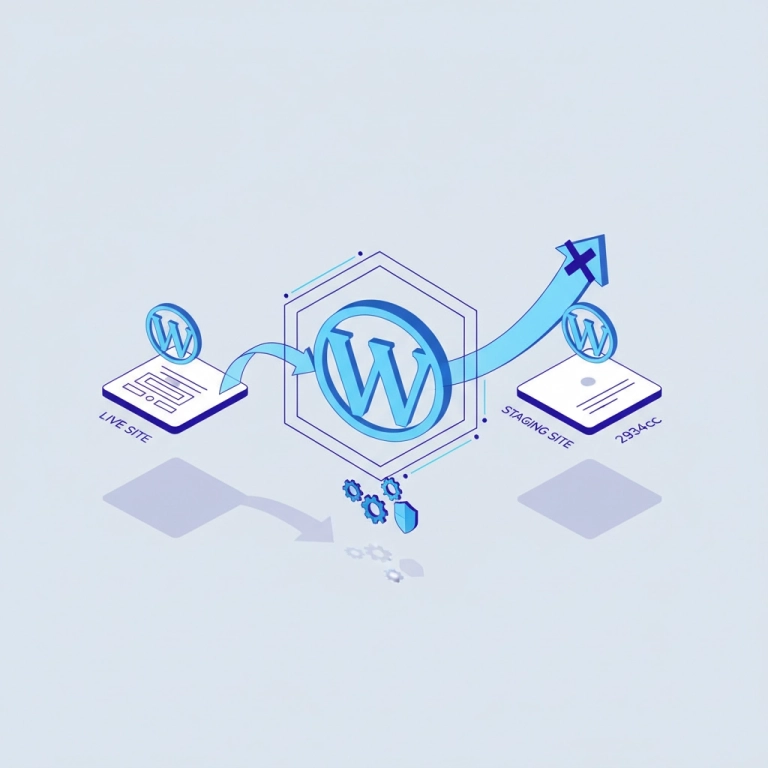
- Zet eerst staging op. Test de update op staging voor je live gaat. Veel hosts (Cloud86, Kinsta, Cloudways) bieden dit standaard via een knop in het paneel.
- Update plugins eerst, een voor een. Niet alles tegelijk. Per plugin checken of de site nog werkt voor de volgende. Bij conflicten weet je dan direct welke plugin schuldig is.
- Update daarna het thema. Pas op met child themes: bewaar customizations apart in een child theme of versie-controle.
- Pas als laatste de WordPress core. Major versies (van 6.4 naar 6.5 bijvoorbeeld) extra zorgvuldig testen.
- Test elke kritieke functie na de update. Contactformulier insturen, een testbestelling, inloggen, frontend doorklikken, bedankpagina laden.
- Push staging naar live als alles werkt. Of update live in de juiste volgorde als staging bevestigde dat het kan.
- Maak een afsluitende back-up van de werkende live-versie. Dit is je nieuwe nul-staat voor de volgende cyclus.
Voor een dieper inzicht in waarom staging onmisbaar is, lees waarom een website back-up belangrijker is dan een bedrijfsverzekering. De principes voor back-ups en staging overlappen.
Wanneer wel updaten en wanneer wachten
Niet elke update verdient meteen een klik. Een paar vuistregels die in de praktijk werken voor MKB-sites in de Kempen.
Direct updaten
- Beveiligingsupdates van WordPress core (zichtbaar in de dashboard-melding)
- Beveiligingsupdates van populaire plugins (zien je via WP-update-overzicht)
- Hotfixes na een breaking bug die jouw site raakt
- Patches die specifiek vermelden “critical security fix” in de changelog
Binnen een week updaten
- Minor versies van WordPress core (6.4.1 naar 6.4.2)
- Reguliere plugin-updates van vertrouwde leveranciers
- Thema-updates van premium thema’s met goede reputatie
2 tot 4 weken wachten
- Major versies van WordPress core (6.4 naar 6.5)
- Major versies van zware plugins als WooCommerce of Elementor
- Beta-versies (deze nooit op live, alleen op staging)
Bij major versies wachten heeft een reden: in de eerste week na een release komen vaak kleine bugs aan het licht die door de community worden gemeld en in 6.5.1 worden gefixt. Wie wacht tot 6.5.1 of 6.5.2, krijgt een schonere ervaring.
Wat te doen als een update je site stuk maakt
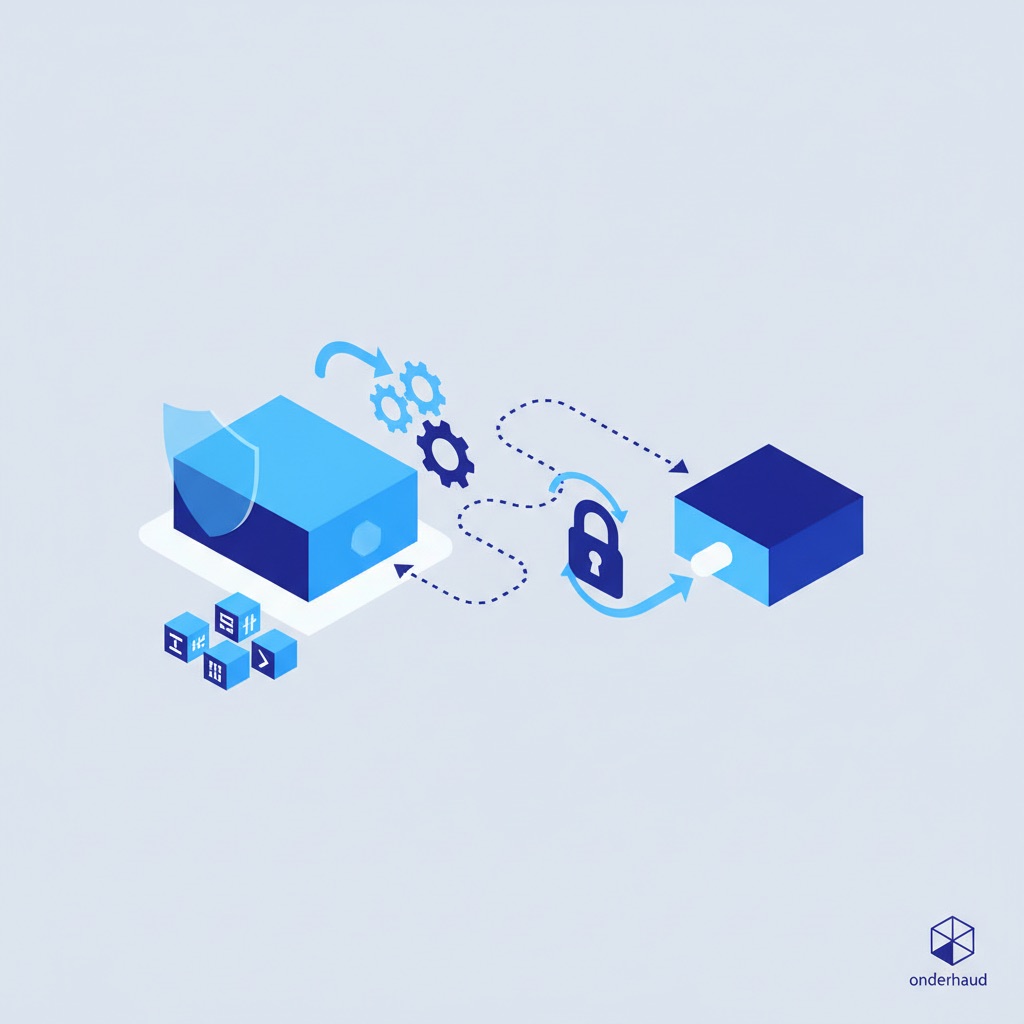
Het kan gebeuren. Een plugin-update conflicteert met een andere plugin, of een thema-update overschrijft een aanpassing. Eerste regel: niet panikeren, tweede regel: niet meer updates doorvoeren in de hoop dat het zichzelf oplost.
- Identificeer welke update het probleem veroorzaakte (de meest recente). Check je update-log of WordPress activity log.
- Als het een plugin is: deactiveer hem en kijk of de site weer werkt.
- Werkt deactiveren niet of betreft het core: zet de back-up van vlak voor de update terug.
- Repliceer het probleem op staging om de echte oorzaak te vinden.
- Werk een oplossing uit: andere plugin, lagere versie, of compatibiliteitsfix.
- Pas opnieuw live updaten als staging stabiel is.
Plugin-conflicten zijn de meest voorkomende oorzaak van slopende updates. Voor een dieper duik daarin: tien tips voor je nieuwe site bevat ook tips over plugin-keuze die conflicten voorkomen.
Plugins die updates moeilijk maken
Sommige plugins zijn berucht omdat ze regelmatig conflicten veroorzaken. Niet omdat ze slecht gebouwd zijn per se, maar omdat ze diep in de WordPress-core ingrijpen.
- Pagebuilders zoals Elementor en Divi: grote updates kunnen layout-issues veroorzaken. Test altijd na update.
- Cache-plugins: WP Rocket, W3 Total Cache, en LiteSpeed Cache moeten na updates vaak handmatig leeggemaakt worden.
- Security-plugins: Wordfence, Sucuri en Solid Security (voorheen iThemes Security) blokkeren soms legitieme acties na een update door verscherpte regels.
- SEO-plugins: Yoast en Rank Math kunnen schema-conflicten geven met custom thema-schema.
- Multilingual plugins: WPML en Polylang zijn complex en updates kunnen vertaaldata raken.
- WooCommerce: major releases vereisen vaak update van betalings- en verzendingsplugins in dezelfde sessie. Test elke checkout-stap apart na de update.
Bij elke van deze plugins geldt: stage eerst, test grondig, dan pas live. Verleidelijk om in een minuut alles bij te werken, maar een defect contactformulier kost dagen klanten.

Een maandelijkse routine die werkt
Wat het verschil maakt tussen ondernemers die WordPress-stress hebben en ondernemers die het rustig vinden, is een vaste routine. Hieronder een sjabloon dat in mijn praktijk voor klanten in de Kempen consistent werkt. Plan dit een keer in en herhaal het maandelijks zonder erover na te denken.
- Eerste woensdag van de maand, 09:00 tot 09:45: standaard onderhoudsblok in je agenda
- 09:00 tot 09:05: log in op je site, controleer dashboard-meldingen en plugin-overzicht
- 09:05 tot 09:10: handmatige back-up via je back-up plugin, check dat de back-up daadwerkelijk is opgeslagen op externe locatie
- 09:10 tot 09:15: activeer staging-omgeving via je host (knop in het paneel bij Cloud86, Cloudways, Kinsta)
- 09:15 tot 09:30: voer alle updates uit op staging in de juiste volgorde, plugins eerst, daarna thema, daarna core
- 09:30 tot 09:35: test op staging: homepage, contactformulier, een dienstpagina, eventueel een testbestelling
- 09:35 tot 09:40: push staging naar live, of voer dezelfde updates uit op live als staging stabiel was
- 09:40 tot 09:45: herhaal de tests op live, maak een afsluitende back-up
Een halve uur per maand voor stabiele updates is een prima investering. Wie liever niet zelf in WordPress duikt, krijgt deze cyclus mee in het onderhoud. Voor de logging van wat er per maand precies gebeurt, biedt een goed onderhoudscontract ook een beknopt rapport per cyclus.
Wanneer je het beter uitbesteedt
Niet elke ondernemer hoort dit zelf te doen. Tijd is geld, en als WordPress niet je vakgebied is, ben je sneller geld kwijt aan herstel dan aan onderhoudskosten. Ondersteuning is logisch in deze situaties:
- Je site is je belangrijkste verkoopkanaal en downtime kost direct omzet
- Je hebt meer dan 10 plugins actief en de combinaties worden complex
- Er staan custom code-aanpassingen of een eigen thema op je site
- Je hebt geen tijd om elke maand een uur aan onderhoud te besteden
- Je krijgt regelmatig waarschuwingen die je niet kunt plaatsen
- Je hebt een webshop draaien waarbij elke uur downtime omzet kost
Een onderhoudscontract via WordPress onderhoud uitbesteden kost 400 euro per jaar, of 39 euro per maand als je per maand betaalt, inclusief hosting. Vergelijk dat met de kosten van een gehackte site, een dagelijkse downtime, of een paar uur eigen tijd om dingen uit te zoeken. Voor de meeste MKB-bedrijven verdient onderhoud zichzelf terug binnen een paar maanden.
Updates als routine, niet als brandblusser
Wat het verschil maakt tussen ondernemers die WordPress-stress hebben en ondernemers die het rustig vinden, is geen techniek maar routine. Wie elke maand een vast moment plant, houdt updates klein. Wie wacht tot het echt moet, krijgt elke keer een berg.
Plan dus liever 30 minuten per maand dan 4 uur per kwartaal. Met het onderhoud hoef je dit niet zelf te plannen. Voor wie zelf wil monitoren is de officiele WordPress Security News de plek om security-releases als eerste te zien.
Tot slot
WordPress updates zijn niet eng, maar ze vragen wel respect. Met staging, back-ups en de juiste volgorde voorkom je het overgrote deel van de problemen die ondernemers tegenkomen. De rest los je rustig op door terug te zetten en te testen, niet door door te ramen tot iets werkt.
Wil je dat dit voor je geregeld wordt zonder dat jij ernaar omkijkt? Plan een gratis kennismaking in en we bespreken wat past bij jouw site. Officiele update-richtlijnen vind je op wordpress.org en bredere security-best-practices op sucuri.net.
Een update kost je 30 minuten als je het rustig doet. Als brandblusser kost het een dag. Welke 30 minuten plan je deze maand?
Een professionele website voor jouw bedrijf?
Bekijk de pakketten of plan een gratis kennismaking. Geen verplichtingen.


Veelgestelde vragen over dit onderwerp
Heb je een vraag na het lezen van dit artikel? Misschien staat het antwoord hier al.
Soms wel, soms niet. Bij eenvoudige sites zonder veel plugins gaat het vaak goed. Bij complexere sites loop je risico op conflicten. Een staging-omgeving is altijd veiliger, en de meeste hosts bieden die standaard. Voor wie het structureel wil oplossen, zie WordPress onderhoud uitbesteden.
Beveiligingsupdates direct, kleine versies binnen een week, grote versies binnen 2 tot 4 weken na release. Wachten kan niet, te snel ook niet. Plan een vast moment per maand, dan blijven updates klein en behapbaar. Voor de samenhang met back-ups lees waarom een website back-up belangrijker is dan een bedrijfsverzekering.
Zet de back-up terug. Ga naar staging en zoek welke plugin of versie de boosdoener is. Werk de oplossing daar uit voor je opnieuw live update. Reken op een uur tot een halve dag, afhankelijk van de complexiteit van je site. Voor begeleiding bij dit soort situaties kun je een gratis kennismaking plannen.
Beide. De host doet vaak een dagelijkse back-up, maar die staat soms op dezelfde server, dus bij een serverprobleem ben je beide kwijt. Een eigen back-up plugin met externe opslag (Google Drive, Dropbox, externe S3) is een vangnet. Voor de bredere logica zie website back-up belang.
Een staging is een exacte kopie van je live site, vaak via je host beschikbaar met een knop. Een test-site is meer algemeen voor experimenteren en wordt los onderhouden. Voor updates gebruik je staging, want alleen daar zijn de omstandigheden identiek aan productie. Goede hosters bieden dit standaard, zoals beschreven in waarom goede hosting de moeite waard is.
Plugin- en thema-updates van vertrouwde bronnen kun je vaak zelf, mits je een back-up vooraf maakt. Major WordPress-versie updates of na waarschuwingen van plugin-conflicten beter uitbesteden, omdat de impact groter is. Een onderhoudscontract via WordPress onderhoud kost vanaf 20 euro per maand.
Dat is een rode vlag. Een plugin die meer dan een jaar geen update krijgt wordt een veiligheidsrisico, want kwetsbaarheden worden niet meer gepatcht. Zoek vervangers of vraag iemand mee te kijken. Een grondige plugin-check hoort bij de updates in het onderhoud.
Test minstens vier dingen: de homepage laadt, het contactformulier verstuurt, een belangrijke dienstpagina toont compleet, en het admin-paneel werkt. Voor webshops voeg je een testbestelling toe. Een korte routine van 10 minuten voorkomt dat klanten een dag later melden dat iets stuk is. Lees ook vijf aanpassingen die meer leads opleveren waarin formulier-checks ook terugkomen.
Voor een MKB-site reken je op 20 tot 60 euro per maand, afhankelijk van site-grootte en aantal plugins. Daarvoor krijg je maandelijkse updates, back-up monitoring, security checks en een eerstelijns reactie bij problemen. Voor een diepere uitleg over wat hieronder valt, zie WordPress onderhoud uitbesteden.


